Mira en Marvel Rivals: ajustes y códigos de importación
- PC
- PS5
- Xbox Series

Imagen: NetEase Games · Material de prensa/promocional oficial, uso editorial
Qué es un código de mira
Un código de mira es un texto que guarda todos los valores de tu retícula (en inglés, reticle o crosshair). Lo copias, lo pegas en otro equipo y obtienes la misma mira. Aquí no copiamos listas de códigos de otros sitios. Te explicamos cómo hacer la tuya y qué cambia cada ajuste.
Los nombres de los menús van en inglés porque no hay una localización oficial verificada. Las rutas vienen de dos guías comunitarias y pueden cambiar con los parches.
Vigencia
Esta guía se revisó con la versión 20261029 del juego, publicada el 29 de octubre de 2026. Sus notas oficiales no mencionan cambios en la mira ni en los ajustes. Si el menú cambia con una temporada nueva, la ruta puede variar.
Dónde se configura
- Abre Settings desde el menú principal o la pausa.
- Entra a la pestaña Keyboard. Si juegas con mando, usa Controller.
- Ve a Combat y busca la sección HUD.
- Abre el menú Reticle Save.
- Pulsa Advanced para ver los ajustes detallados.
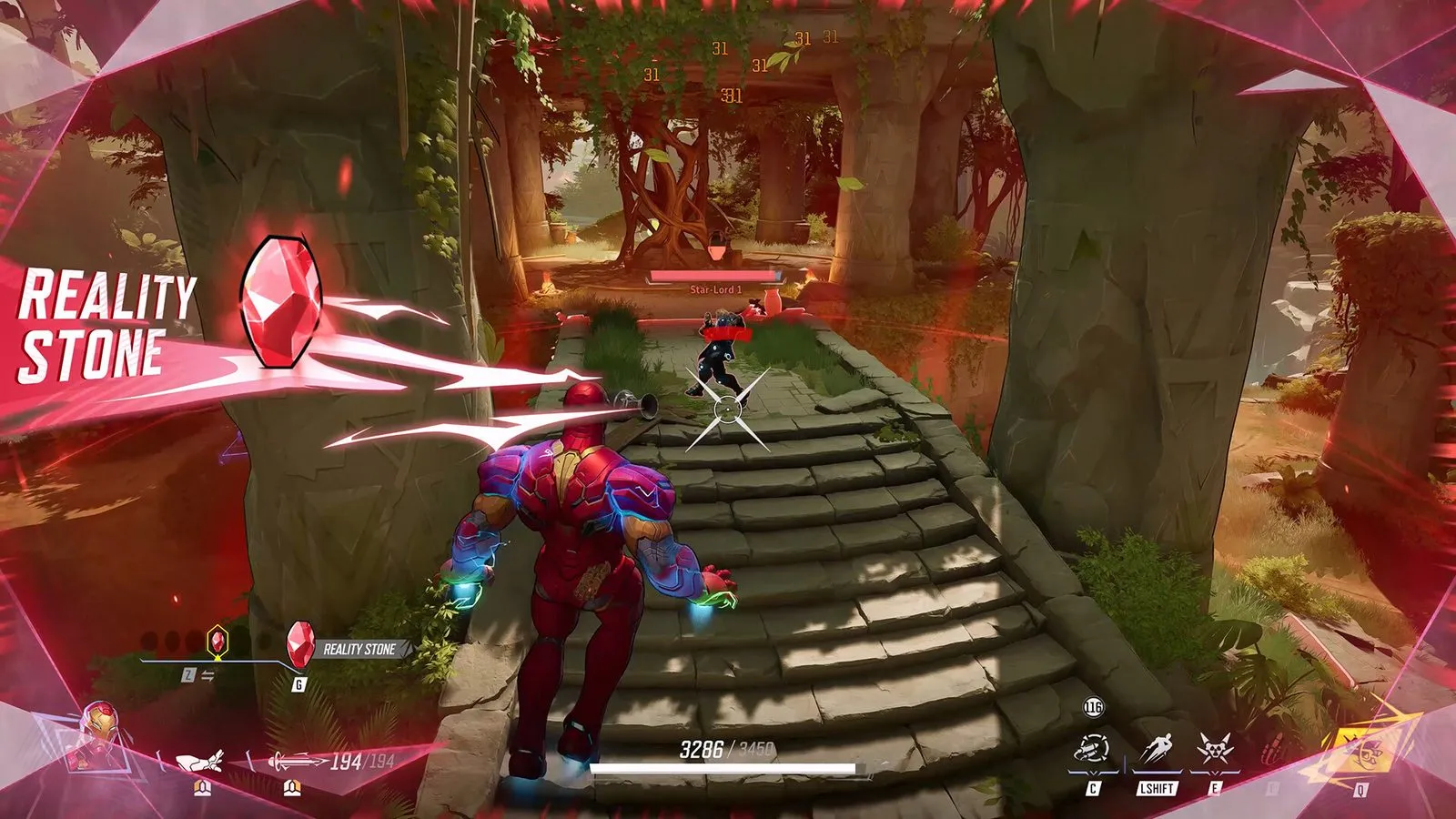 Imagen: NetEase Games (material de prensa oficial)
Qué opciones tiene
| Opción (en inglés) | Qué cambia |
|---|---|
| Reticle shape | La forma de la mira. |
| Dot width | El tamaño del punto central. |
| Circle width y radius | El grosor y el tamaño del círculo. |
| Outline | El contorno que la separa del fondo. |
| Opacity | Qué tan transparente es. |
| Center gap | El hueco en el centro, para ver el objetivo. |
| Color | El color de la mira. |
Las guías comunitarias consultadas nombran estas opciones, pero no coinciden en todos los detalles. Revisa en tu menú cuáles aparecen.
Mira distinta por héroe
Puedes editar una mira para cada héroe. En la parte superior izquierda del menú HUD hay un selector de héroe. Elige uno y cambia sus ajustes. Los demás héroes no se modifican.
Esto es útil porque cada héroe ataca de forma distinta. Una mira que te sirve con un héroe de disparo preciso puede no servirte con uno de combate cercano.
Importar y exportar un código (solo PC)
- En Reticle Save, pulsa Import Save.
- Pega el código y confirma.
- Para compartir tu mira, pulsa Export Save. Copia el código de la mira activa al portapapeles.
En consola no hay función de importación, según las guías comunitarias. Debes copiar los valores a mano.
Ajustes de ejemplo (propios)
No son códigos ni “los mejores”. Son ideas para que pruebes y entiendas qué cambia cada parámetro. No usan valores numéricos: ajústalos a tu gusto.
| Ejemplo | Ajustes | Para qué sirve |
|---|---|---|
| Punto discreto | Solo punto pequeño, contorno activo, opacidad alta | Tapa poco la acción. |
| Círculo visible | Círculo medio, punto central, color que contraste | Marca bien el centro en combate cercano. |
| Mira con hueco | Hueco central grande | Deja ver al objetivo justo en el centro. |
Cómo ajustarlas:
- Sube el contorno si la mira se pierde sobre fondos claros.
- Baja la opacidad si te tapa la vista.
- Elige un color que no se parezca al del escenario.
- Prueba en el campo de práctica (Practice Range) antes de una partida.
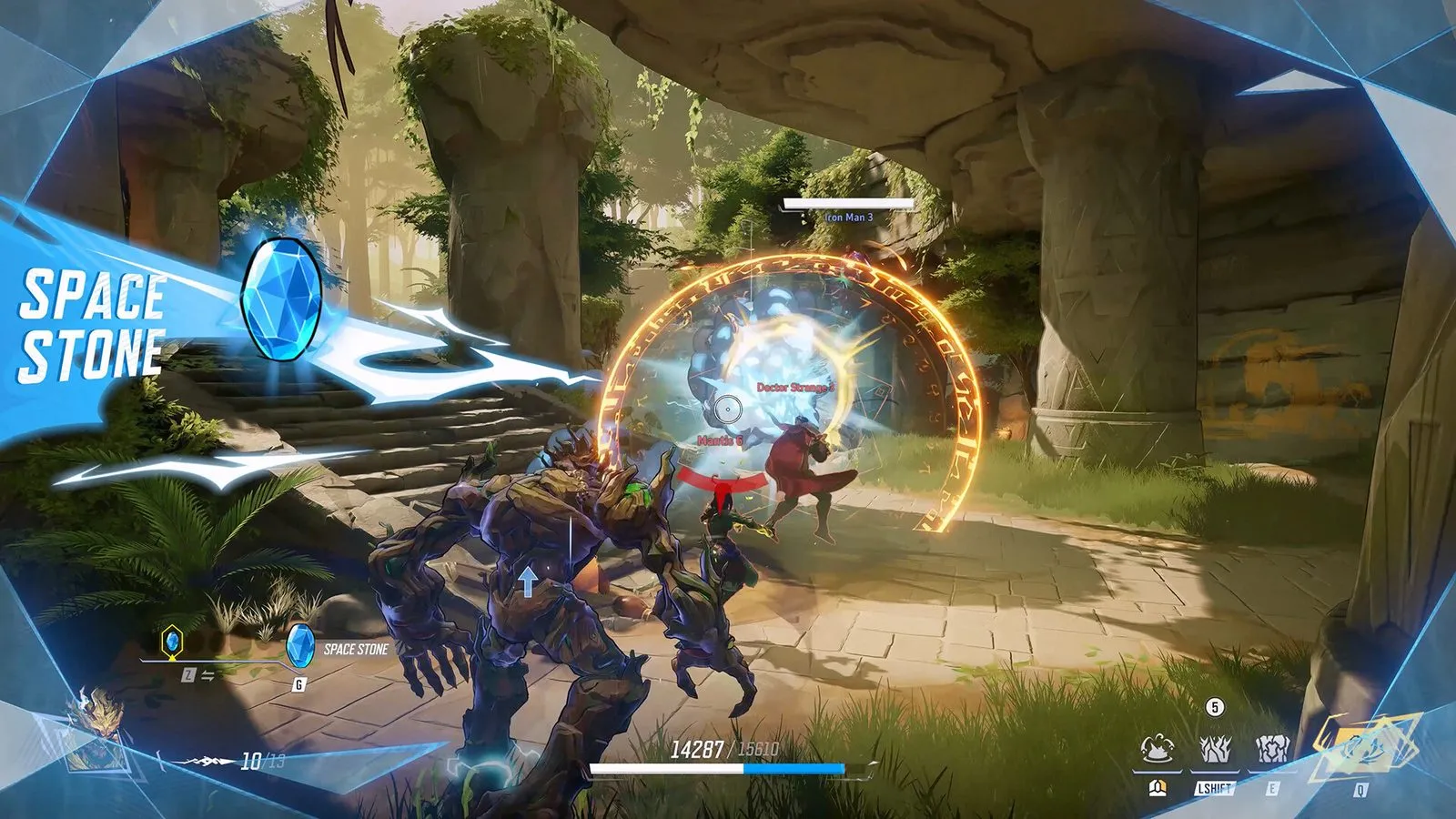 Imagen: NetEase Games (material de prensa oficial)
Cambios oficiales que debes conocer
- Versión 20250221: los cambios en la mira se suben automáticamente al servidor, para no perderlos por problemas locales.
- Versión 20250415: se corrigió un error al importar ajustes de mira, que a veces mostraba un aviso de carácter no válido.
- Season 8 (versión 20260515): puedes abrir el perfil de un jugador profesional y copiar sus miras personalizadas, configuradas por héroe.
Consejos
- Cambia un solo ajuste a la vez. Así notas qué mejora.
- Exporta tu código cuando una mira te guste. Es tu copia de respaldo.
- Si copias la mira de un profesional, ajústala a tu monitor y a tu gusto.
Si te interesa el resto del juego, revisa todas nuestras guías de Marvel Rivals.
Preguntas frecuentes
¿Dónde cambio la mira en Marvel Rivals?
En Settings, pestaña Keyboard (o Controller si usas mando), luego Combat y la sección HUD. El menú se llama Reticle Save. El botón Advanced abre los ajustes detallados.
¿Cómo importo un código de mira?
Solo en PC. En Reticle Save pulsa Import Save, pega el código y confirma. Para compartir la tuya, pulsa Export Save: copia el código de la mira activa al portapapeles.
¿Puedo importar códigos en PlayStation o Xbox?
No. Según guías comunitarias, la importación es solo de PC. En consola debes copiar los valores a mano desde el menú.
¿Puedo tener una mira distinta para cada héroe?
Sí. En la parte superior izquierda del menú HUD eliges el héroe y editas su mira por separado. Los cambios de ese héroe no afectan a los demás.
¿Se pierde mi mira si hay un problema en mi equipo?
Según las notas oficiales de la versión 20250221, los cambios de la mira se suben automáticamente al servidor, para evitar perderlos por problemas locales.